Dank Nextcloud All-in-One müssen Sie nur einen einzigen Docker-Container installieren, der eigenständig alle weiteren Container erstellt und verwaltet, die Sie für eine vollständige Nextcloud-Installation benötigen. Zu den Vorteilen zählen eine vereinfachte Bereitstellung und Wartung der Nextcloud-Funktionalitäten, eine benutzerfreundliche Oberfläche, reibungslose Updates sowie eine schnelle und unkomplizierte Einrichtung.
Bei der Verwendung von Nextcloud-All-in-One habe ich eine deutlich bessere Leistung im Vergleich mit den anderen Installationsmethoden festgestellt, insbesondere auf einem Büroserver.
Brandon Hopkins
Gründer von TechHut Media
In den nächsten Abschnitten erfahren Sie, wie Sie Nextcloud AIO Schritt für Schritt auf einem Linux-PC einrichten.
Anleitung für AIO unter Linux
Die folgenden Anweisungen gelten für einen Linux-PC (z. B. mit Ubuntu 22.04 LTS) mit mindestens 4 GB RAM und zwei Kernen.
Wenn Sie die Anleitung befolgen möchten, müssen Sie zudem eine öffentliche IP-Adresse einrichten und in der Lage sein, Ports zu öffnen. Zudem darf keine CGNAT-Verbindung vorliegen.
Bitte beachten Sie, dass sich diese Anleitung auf eine Installation bezieht, bei der noch kein Webserver oder Reverse-Proxy (wie Apache, Nginx usw.) eingerichtet ist. Wenn Sie das Programm hinter einem Webserver oder einem Reverse-Proxy ausführen möchten, lesen Sie bitte die entsprechende Dokumentationsseite.
Docker installieren
Installieren Sie Docker auf Ihrem Linux-System, indem Sie die Anweisungen in der Docker-Dokumentation befolgen. Am einfachsten gelingt die Installation mit diesem Skript:
3. Öffnen Sie nun das Terminal und starten Sie AIO mit diesem Befehl:
# Für Linux, wenn noch kein Webserver oder Reverse-Proxy (wie Apache oder Nginx) vorhanden ist:
sudo docker run \
--sig-proxy=false \
--name nextcloud-aio-mastercontainer \
--restart always \
--publish 80:80 \
--publish 8080:8080 \
--publish 8443:8443 \
--volume nextcloud_aio_mastercontainer:/mnt/docker-aio-config \
--volume /var/run/docker.sock:/var/run/docker.sock:ro \
ghcr.io/nextcloud-releases/all-in-one:latest
Hinweis: Wenn Sie die Dateien an einem anderen Ort als dem standardmäßigen Docker-Volume speichern möchten, folgen Sie der Anleitung zum Ändern des Standardpfads des Nextcloud-Datadir.
4. Anschließend können Sie die AIO-Oberfläche unter https://localhost:8080 oder https://the.servers.ip.address:8080 aufrufen.
Warum Sie eine IP-Adresse verwenden sollten
Es ist wichtig, dass Sie beim Zugriff auf diesen Port immer eine IP-Adresse statt einer Domain verwenden. Andernfalls besteht das Risiko, dass HSTS den Zugriff darauf blockiert.
Akzeptieren Sie das selbstsignierte Zertifikat. Dann sollte Folgendes angezeigt werden:
Sofern die Ports 80 und 8443 in Ihrer Firewall bzw. Ihrem Router geöffnet werden sollen und eine Domain auf Ihren Server verweist, können Sie die AIO-Schnittstelle alternativ mit einem gültigen Zertifikat über https://your-domain.com:8443 erreichen.
5. Klicken Sie auf die Schaltfläche zum Öffnen der Nextcloud-AIO-Anmeldung und geben Sie Ihr Passwort ein:
6. Dann sollte die AIO-Oberfläche angezeigt werden:
7. Geben Sie als nächstes die öffentliche Domain ein, die Sie vor dem Befolgen dieser Anleitung erhalten haben. Die Benutzeroberfläche hilft Ihnen mit den nächsten Schritten. (Richten Sie DDNS für Ihre Domain ein, damit sie auf Ihre öffentliche IP verweist, und leiten Sie zumindest die Ports 443/TCP, 3478/UDP und 3478/TCP auf Ihren Linux-Rechner weiter.)
8. Sobald Sie alles eingerichtet haben, sollten Sie zum nächsten Schritt weitergeleitet werden. Dort können Sie die gewünschten optionalen Add-ons und die Zeitzone konfigurieren. Klicken Sie auf die Schaltfläche, um die Container herunterzuladen und zu starten.
9. Eine Animation signalisiert den Ladevorgang, der je nach Internetgeschwindigkeit 10 Minuten oder länger dauern kann.
10. Sobald alle Container heruntergeladen und gestartet wurden, wird dieser Bildschirm angezeigt, auf dem Sie die Container sehen können, die sich noch im Startvorgang befinden und deren erste Installation durchgeführt wird:
11. Sobald alles abgeschlossen wurde, sollte dieser Bildschirm erscheinen:
12. Nun können Sie Ihre neue Nextcloud-Instanz öffnen und sich mit den angegebenen Administrator-Zugangsdaten anmelden.
Und das war es auch schon! Die Einrichtung ist abgeschlossen und Ihre Nextcloud startklar.
Erfahren Sie mehr über Nextcloud All-in-One und die zahlreichen Features
Diese Anleitung für Nextcloud AIO wurde von Simon Lindner, Softwareentwickler bei Nextcloud, erstellt. In unserem Podcast-Interview mit Simon erfahren Sie, warum er so vielen Menschen wie möglich den Zugang zu Nextcloud und Open-Source-Software erleichtern möchte.
Lesen Sie auch unsere Anleitung zur Einrichtung von Community-Containern für Ihre Nextcloud-Instanz. Mit diesen werten Sie Nextcloud AIO in nur wenigen Klicks mit nützlichen Funktionen wie Caddy, Fail2ban und Pi-hole auf.
Möchten Sie erleben, wie digitale Souveränität aussieht?
Nehmen Sie am 18. Februar an unserem Nextcloud Special Event teil, bei dem Nextcloud Hub 26 Winter vorgestellt wird, und erfahren Sie, wie einfach es sein kann, die Kontrolle über Ihre Daten zurückzugewinnen.
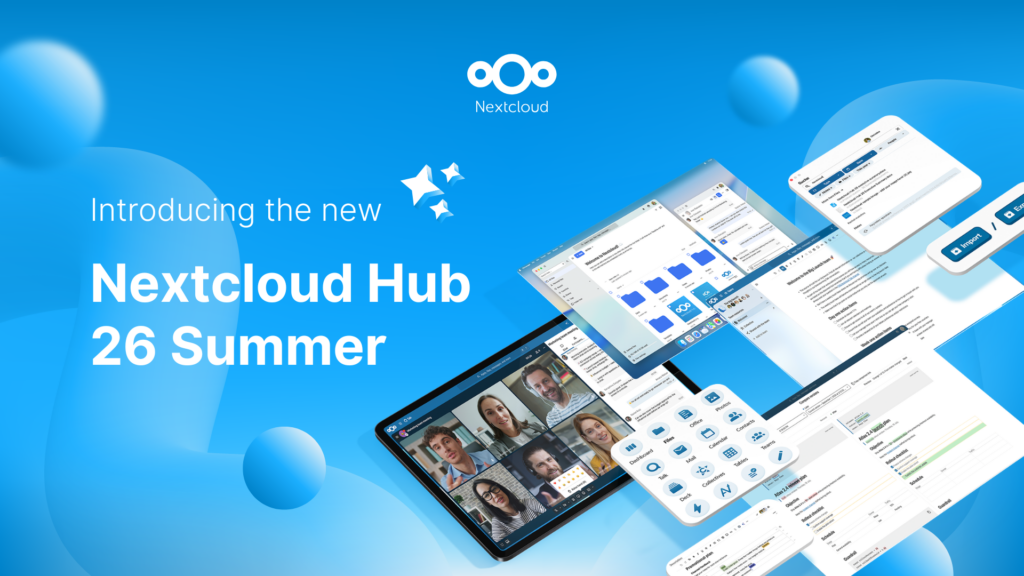
Nextcloud Hub 26 Summer ist eine Gemeinschaftsleistung des Nextcloud-Teams, unserer Community und unserer Partner und wird auf Grundlage davon weiterentwickelt, wie es tagtäglich genutzt wird. Erstellen Sie mit Nextcloud Teams einen eigenen Bereich für Ihr Team, organisieren Sie Ihre Erinnerungen mit der neuen Nextcloud Photos-App und nutzen Sie die von Ihnen gewünschten Features in allen Apps. Lesen Sie weiter, um einen vollständigen Überblick über den neuesten Release zu erhalten.
Nextcloud Hub 25 Autumn erleichtert Ihnen den Einstieg in eine leistungsstarke Zusammenarbeit, während Sie die vollständige Kontrolle über Ihre Daten behalten. Von globalen Design-Updates bis hin zu verbesserter Benutzerfreundlichkeit und Leistung – entdecken Sie unsere neueste Version in diesem Blog.
Nextcloud ist die erste Cloud-Plattform, die mit dem Umweltzeichen „Blauer Engel“ ausgezeichnet wurde und damit beweist, dass eine digital souveräne und grüne IT möglich ist.
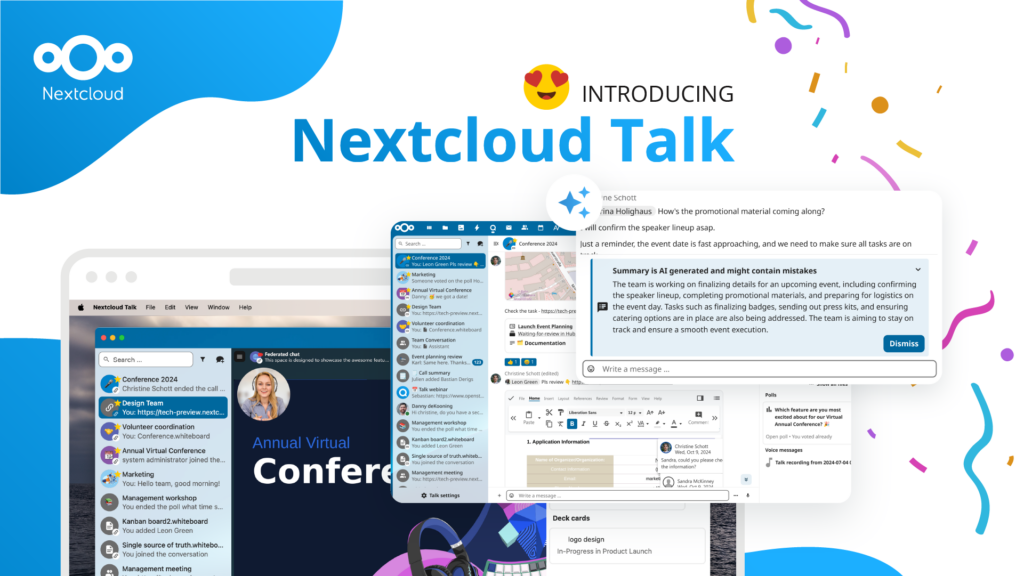
Unternehmen, ob klein oder groß, brauchen eine Möglichkeit, die Ausfallsicherheit und digitale Souveränität ihrer Abläufe zu gewährleisten - eine Open-Source-Alternative zu Teams, die die Privatsphäre respektiert. Und heute stellen wir diese Lösung vor - Nextcloud Talk.
Bechtle und Nextcloud kündigen heute eine vollständig verwaltete Kollaborationsplattform für den öffentlichen Sektor an, die keiner Ausschreibung bedarf und sofort bereitgestellt werden kann.
Our mission is to help individuals, businesses and organizations achieve digital sovereignty and regain control over their data. Nextcloud Hub 5 marks a massive step forward towards achieving this mission, putting the power of AI into your hands – in a way that keeps you in control. New release, new possibilities Hub 5 builds on […]
A new evolutionary step for Nextcloud Circles, Nextcloud Teams app is a hidden gem that amplifies your team sharing. Read this blog to learn everything about the app.
Michigan Tech Aerospace Enterprise migrated from Google Workspace and Microsoft SharePoint to Nextcloud, creating a unified, self-hosted collaboration platform that supports secure engineering workflows, mission coordination, and full control over data and infrastructure.
Wir speichern einige Cookies, um Besucher zu zählen und die Nutzung der Website zu erleichtern. Diese verlassen unseren Server nicht und dienen nicht der Verfolgung Ihrer online-Aktivitäten.
Weitere Informationen hierzu finden Sie in unserer Datenschutzrichtlinie. Anpassen
Statistik-Cookies sammeln anonym Informationen und helfen uns zu verstehen, wie unsere Besucher unsere Website nutzen. Wir verwenden cloud-gehostetes Matomo
Dienst:Matomo
Cookie-Beschreibung:
_pk_ses*: Zählt den ersten Besuch des Benutzers
_pk_id*: Hilft, die Besuche nicht doppelt zu zählen.
mtm_cookie_consent: Erinnert daran, dass der Nutzer seine Zustimmung zur Speicherung und Verwendung von Cookies gegeben hat.
Cookie-Ablauf:_pk_ses*: 30 Minuten
_pk_id*: 13 Monate
mtm_cookie_consent: 30 Tage