A volte c’è bisogno di illustrare graficamente ciò che le parole non possono trasmettere. E con uno strumento di lavagna digitale, non hai bisogno di abilità di disegno o progettazione. Continua a leggere per scoprire Nextcloud Whiteboard, una delle app collaborative di Nextcloud, lanciata con Nextcloud Hub 9.
Nextcloud Whiteboard, una lavagna digitale online
Le lavagne digitali, proprio come quelle analogiche, si prestano a molte situazioni, da una spiegazione in classe a una presentazione davanti al team. Ad esempio, puoi utilizzare una lavagna durante una sessione di brainstorming per abbozzare, pianificare strategie o visualizzare flussi di lavoro. Oppure provala durante la pianificazione di un progetto delineandone le tempistiche, assegnando attività e monitorando i progressi. Le lavagne sono essenziali anche per l’insegnamento e la formazione online, consentendo agli educatori di rendere le lezioni più coinvolgenti e dinamiche, fornendo uno spazio per interagire, annotare e visualizzare i concetti tutti insieme.
Nextcloud Whiteboard ti permette di fare tutto questo senza uscire da un ambiente sicuro, integrandosi perfettamente al tuo file system e ad altri strumenti di videoconferenza.
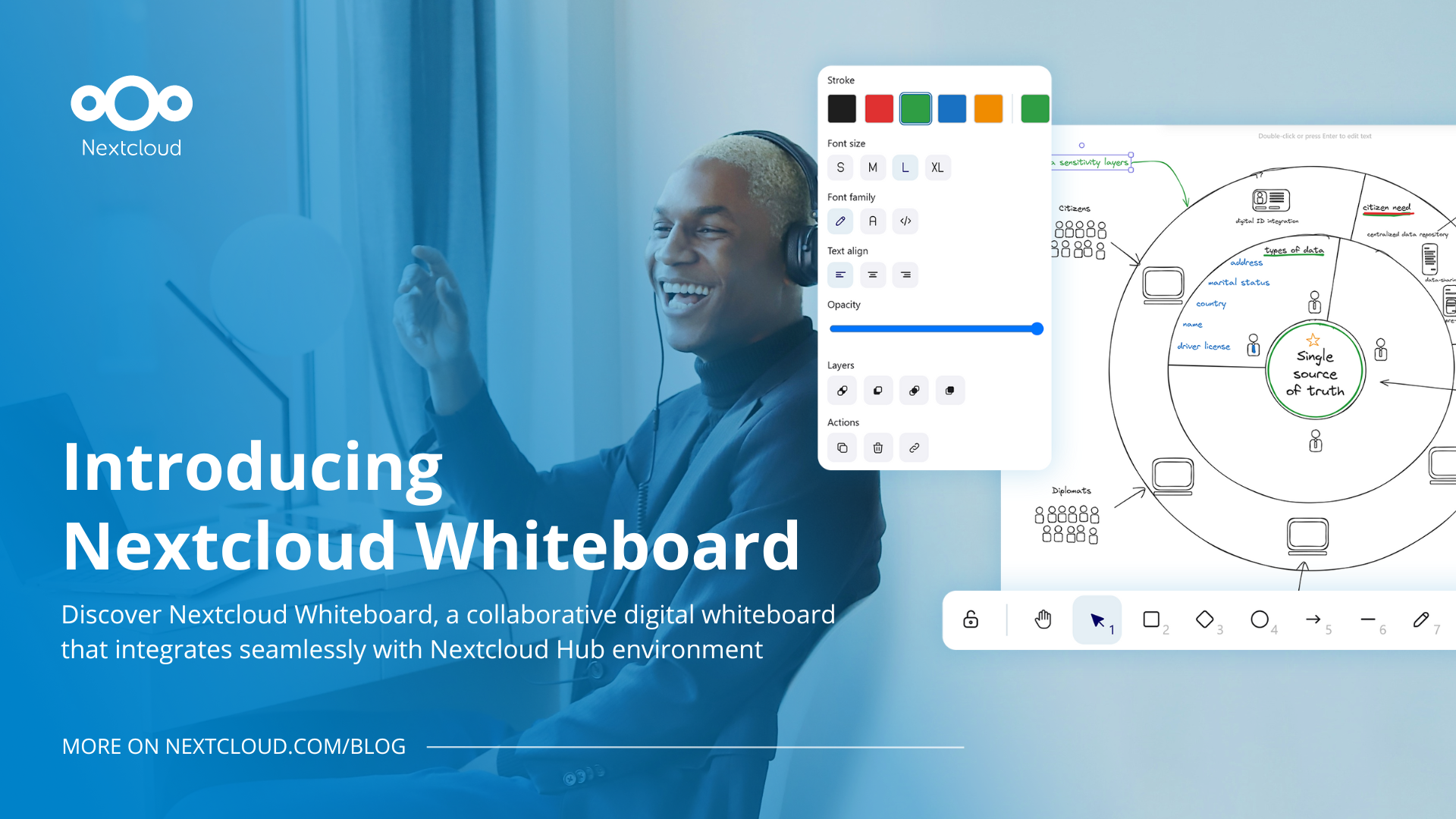
Nextcloud Whiteboard è uno strumento di lavagna collaborativa caratterizzato da uno stile per il disegno a mano basato sull’app Excalidraw. Ti consente di usufruire di molte funzionalità di modifica e del supporto per immagini, integrazioni web, forme e altri oggetti. Puoi salvare e condividere facilmente intere lavagne e singoli schizzi per mostrare le tue idee o invitare il tuo team a lavorare insieme. Nextcloud Whiteboard fa parte del nostro pacchetto Nextcloud Office che include vari strumenti collaborativi universali per la modifica e l’elaborazione dei dati in Nextcloud Hub.
Una tela e innumerevoli strumenti
Nextcloud Whiteboard è una tela dalle possibilità pressoché illimitate: puoi creare tutti gli schizzi, gli schemi e le illustrazioni di cui hai bisogno, tutto in un unico file. Puoi invitare decine di utenti a collaborare con te, ognuno con il proprio spazio sulla lavagna, o passare da un’attività all’altra senza dover cancellare le tue preziose idee.
Molti elementi, tra cui linee semplici, forme e testi, sono progettati per assomigliare a disegni a mano, aggiungendo un’atmosfera rilassata alle tue lavagne e permettendoti di creare liberamente senza preoccuparti della perfezione. Ciò che conta sono le tue idee e la capacità di esprimerle, e Nextcloud Whiteboard ha molti strumenti per renderlo possibile.
Guarda un webinar gratuito su Nextcloud Whiteboard
Il 17 ottobre ospiteremo un webinar “Nextcloud Whiteboard: Migliora la collaborazione del team per ottenere più risultati”. Partecipa al webinar per conoscere i casi d’uso, guardare una demo dal vivo e porre qualsiasi domanda su Nextcloud Whiteboard.
Da dove iniziamo? Non c’è bisogno di cercare l’icona di Nextcloud Whiteboard sulla barra degli strumenti: si apre automaticamente quando crei o apri un file lavagna. Per iniziare a utilizzare Nextcloud Whiteboard dal tuo file system, devi solo creare un nuovo file lavagna dal tuo menu “+”.
Crea una lavagna in Nextcloud Talk
Vuoi lavorare su una lavagna durante una chiamata Nextcloud Talk? Non devi cercare alcun file: crealo direttamente dal menu degli allegati della chat. Come al solito, puoi scegliere uno dei modelli disponibili per risparmiare tempo nella creazione della struttura. Una volta creata, la nuova lavagna appare nella chat ed è accessibile a tutti i partecipanti.
Organizza riunioni coinvolgenti e interattive
Abbiamo introdotto l’integrazione Nextcloud Whiteboard in Nextcloud Talk per sbloccare nuovi modi di utilizzare la nostra piattaforma di videoconferenza. Ad esempio, puoi trasformare la tua riunione in una lezione virtuale o organizzare un workshop online interattivo. Grazie allo spazio infinito della lavagna, puoi utilizzare una sola lavagna per molte attività diverse, indipendentemente dal numero di collaboratori.
Quando apri o crei un file lavagna (whiteboard) dal menu degli allegati, Nextcloud Whiteboard aprirà la tela davanti a te, senza mostrarla agli altri partecipanti della videochiamata. Per unirsi a te nella modifica, devono fare clic sul file lavagna all’interno della conversazione e attivare il proprio editor. Ora puoi iniziare a collaborare in tempo reale direttamente all’interno della tua chat di gruppo, o presentare la tua lavagna digitale ad altri dal vivo (assicurati di provare lo strumento Puntatore laser!).
Crea disegni a mano libera
Puoi creare qualsiasi cosa con uno strumento di disegno a mano libera e applicare impostazioni come il colore della linea, il tipo e il colore di riempimento automatico dello sfondo per gli oggetti disegnati, l’opacità e lo spessore del tratto. Il pennello è dinamico: reagisce ai tuoi movimenti e alla velocità di disegno mentre disegni, facendolo sembrare e sentire come un vero disegno a mano!
Scegli e personalizza le forme
Per risparmiare tempo nel disegnare schemi e bozzetti, puoi utilizzare uno dei preset di forme disponibili, come rettangolo, rombo e cerchio. Una volta fatto, puoi regolare l’aspetto della forma configurandone le impostazioni nel pannello a sinistra.
Puoi anche salvare forme e altri oggetti nella tua libreria personale per riutilizzarli in seguito, oppure aggiungere a Nextcloud Whiteboard forme create da altri utenti dalla libreria di Excalidraw.
Disegna schemi con linee e frecce
Le frecce e le linee in Nextcloud Whiteboard ti offrono molta libertà. Puoi attaccarle ad altri oggetti per preservare la struttura dello schema indipendentemente da come ne modifichi le posizioni, collegarle liberamente e tutte le volte che vuoi, e persino aggiungere etichette.
Puoi creare rapidamente una freccia o una linea dritta premendo il cursore e trascinando semplicemente l’estremità della freccia. Per creare una freccia o una linea complessa e vincolata, fai clic una volta sul punto di partenza per iniziare a disegnare, quindi guida la linea facendo clic su ogni posizione in cui desideri che si vincoli. Se la passi vicino a un oggetto mentre disegni, puoi attaccarla a quell’oggetto nel punto desiderato.
Esegui varie azioni con oggetti e linee
Puoi eseguire varie azioni con oggetti e linee disegnati. Ad esempio, regola le impostazioni di tratti e forme multiple, cambia colore, duplicali, aggiungi collegamenti ipertestuali e altro ancora. Puoi anche fare clic su un oggetto per ruotarlo, ridimensionarlo e rimodellarlo come desideri, e persino spostare i punti di rotazione delle tue linee.
Quanto più la tua lavagna digitale diventa complessa, più difficile è riorganizzare oggetti e schizzi (oltre che disordinato!). È qui che lo strumento Cornice ti viene in aiuto: puoi abilitarlo dal menu a destra della barra degli strumenti superiore e raggruppare qualsiasi oggetto desideri in una cornice per eseguire azioni in blocco con facilità.
Scrivi e formatta testi
Utilizzando lo strumento testo, puoi aggiungere qualsiasi testo alle tue lavagne. I caratteri hanno un effetto “scritto a mano” predefinito, ma puoi sempre cambiare la famiglia di caratteri in Normale o Codice. Puoi anche modificare l’allineamento e l’opacità del testo e, naturalmente, il suo colore. Non preoccuparti se hai fatto un errore di battitura: i testi rimangono modificabili dopo il salvataggio.
Incorpora immagini e video
Utilizzando lo strumento immagine, carica un’immagine o trascina semplicemente un file immagine sulla lavagna per aggiungerlo alla tua area di lavoro. Puoi anche aggiungere video e altri oggetti web utilizzando lo strumento Integra dal Web dal menu a discesa più a destra della barra degli strumenti.
Salva e condividi la tua lavagna digitale
Puoi esportare rapidamente le tue lavagne e persino singoli oggetti come immagini JPG o SVG per condividerli, incorporarli, stamparli o caricarli ovunque tu voglia. Basta fare clic sulla piccola icona del menu a sinistra ed esportare il contenuto come immagine con le impostazioni di visualizzazione desiderate. Puoi anche semplicemente copiarla negli appunti per condividerla rapidamente in un’email o in una chat senza scaricarla.
Puoi condividere le tue lavagne in Nextcloud Hub con i membri del team o con collaboratori esterni per invitarli a collaborare o per mostrare le tue idee, proprio come fai con qualsiasi altro file. Questo è possibile grazie al menu di condivisione nella barra laterale, dove puoi scegliere i destinatari, proteggere il tuo link con password, impostare una data di scadenza e applicare altre impostazioni di protezione, condividere istantaneamente il file via email e molto altro.
Resta connesso con Nextcloud Hub 9!
Nextcloud Whiteboard è solo una delle entusiasmanti app e funzionalità rilasciate insieme a Nextcloud Hub 9. Con l’ultimo aggiornamento, Nextcloud Hub ti permette di restare connesso come mai prima d’ora. Nuove funzionalità di automazione, chiamate protette, nuovi strumenti in Nextcloud Assistant, Nextcloud Mail e Nextcloud Calendar migliorati e molto altro.
Nota: Nextcloud Whiteboard fa parte del livello Ultimate di Nextcloud Enterprise. Contattaci per ricevere un preventivo. Scopri di più su Nextcloud Enterprise nella pagina dedicata.
Nuovo su Nextcloud? Non c’è momento migliore per provarlo! Prendi il controllo dei tuoi dati oggi stesso con la piattaforma di collaborazione open source più sicura.
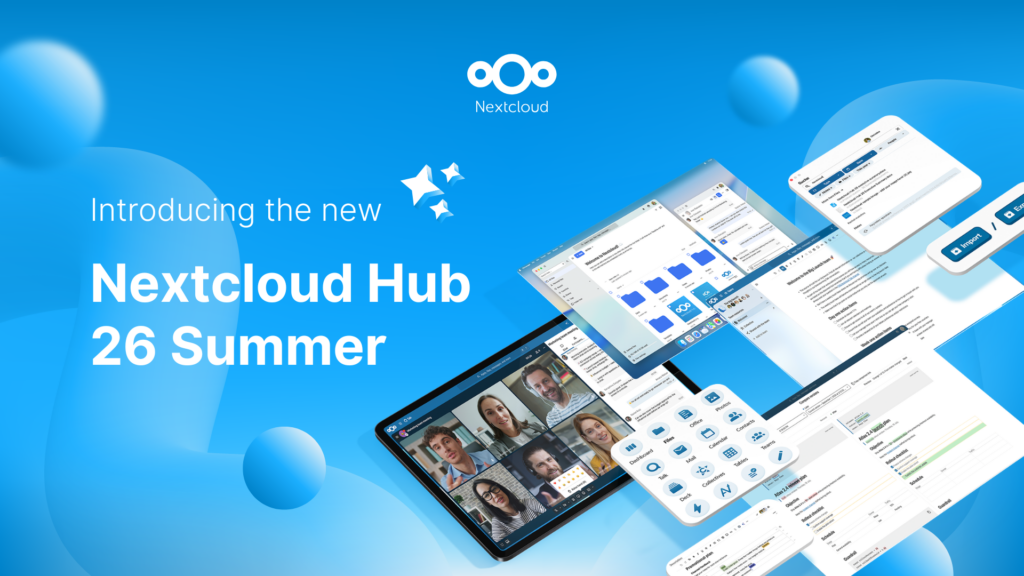
Creato grazie all'impegno congiunto del nostro team, della community e dei partner, Nextcloud Hub 26 Summer prende forma da chi realmente utilizza i nostri strumenti ogni giorno. Crea lo spazio del tuo team con Nextcloud Teams, organizza i tuoi ricordi nel nuovo Nextcloud Foto e goditi gli aggiornamenti più richiesti in tutte le app. Continua a leggere per una panoramica completa della nostra ultima release!
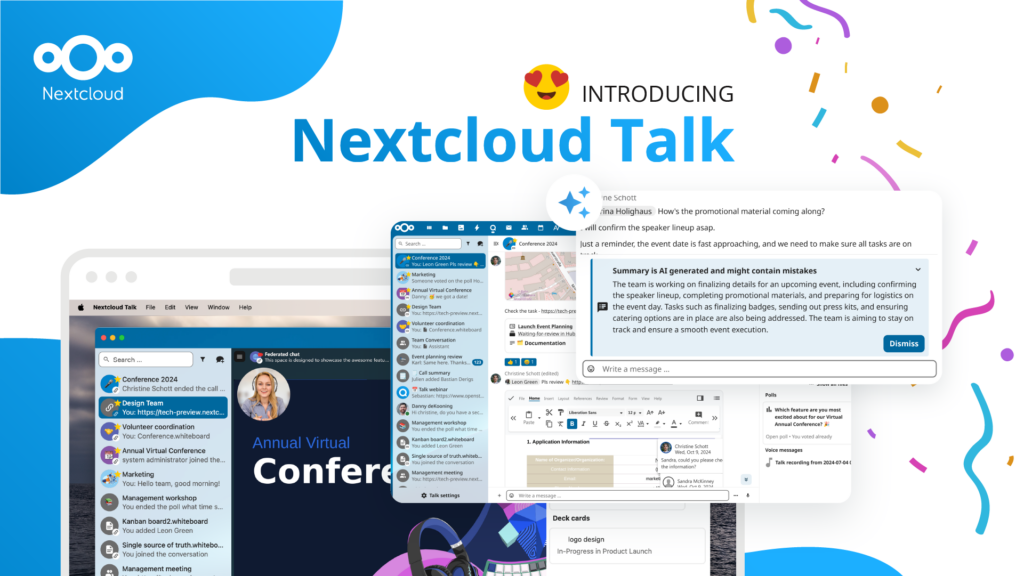
Le organizzazioni, grandi e piccole, necessitano di una soluzione che garantisca la resilienza e la sovranità digitale delle loro operazioni: un'alternativa open source e rispettosa della privacy a Teams. E oggi presentiamo questa soluzione: Nextcloud Talk.
A new framework agreement makes sovereign, open-source collaboration technology available to schools across six German federal states. The solution is based on Nextcloud and provided by IONOS.
Cyberattacks can now be carried out faster than ever, with less human involvement and on a much larger scale. Air-gapped environments offer a way to protect sensitive data and critical systems from increasingly sophisticated attacks.
Salviamo alcuni cookie per contare i visitatori e rendere il sito più facile da usare. Questi dati non lasciano il nostro server e non servono a tracciare il tuo profilo personale! Per maggiori informazioni, consulta la nostra Informativa sulla privacy. Personalizza
I cookie statistici raccolgono informazioni in forma anonima e ci aiutano a capire come i visitatori utilizzano il nostro sito web. Utilizziamo Matomo in cloud.
Servizio:Matomo
Descrizione del cookie:
_pk_ses*: Conta la prima visita dell'utente
_pk_id*: Aiuta a non contare due volte le visite.
mtm_cookie_consent: Ricorda il consenso alla memorizzazione e all'utilizzo dei cookie dato dall'utente.
Scadenza del cookie:_pk_ses*: 30 minuti
_pk_id*: 13 mesi
mtm_cookie_consent: 30 giorni