Am 9. Juni 2026 haben wir die erste produktionsreife Version von Euro-Office veröffentlicht. Euro-Office ist eine souveräne Office-Suite für die Zusammenarbeit im Team, entwickelt in Europa. Im Zuge von Nextcloud Hub 26 Summer kündigten wir zudem die auf Euro-Office basierende Nextcloud Office Desktop-App an, welche nun zum Download bereit steht. Damit arbeiten Sie auch ohne Internetverbindung und können zwischen Nextcloud Hub in Ihrem Browser und der App auf Ihrem Rechner wechseln, ganz gleich ob Sie Windows, macOS oder Linux nutzen.
In diesem Beitrag stellen wir Ihnen die Funktionen der App vor und zeigen, wie Sie sie unter Windows, macOS und Linux installieren. Außerdem erfahren Sie, wie Sie über Nextcloud Hub gemeinsam mit Ihrem Team an Dateien arbeiten.
Kostenlose Office-Suite für den Desktop mit hoher Formatkompatibilität
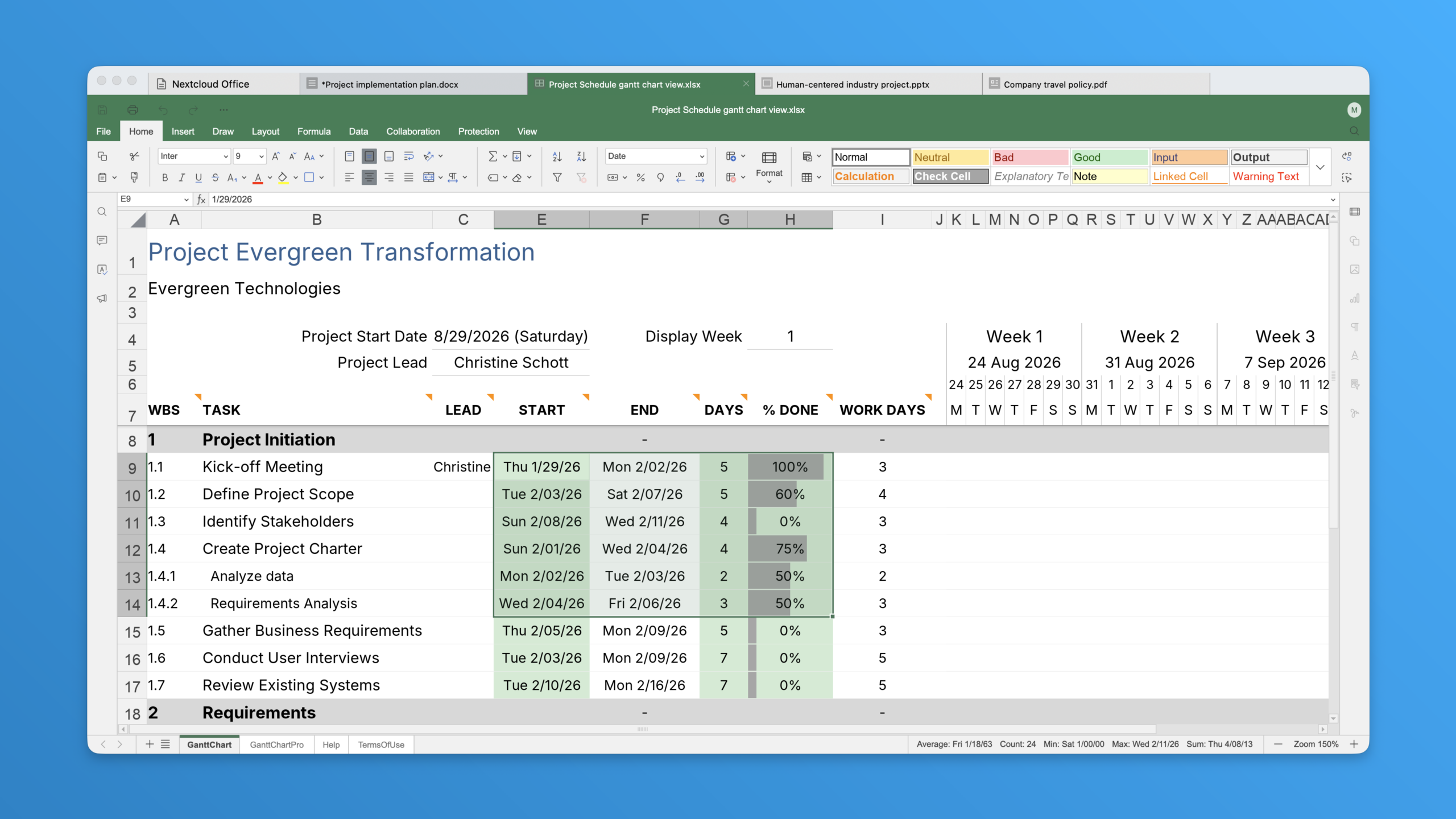
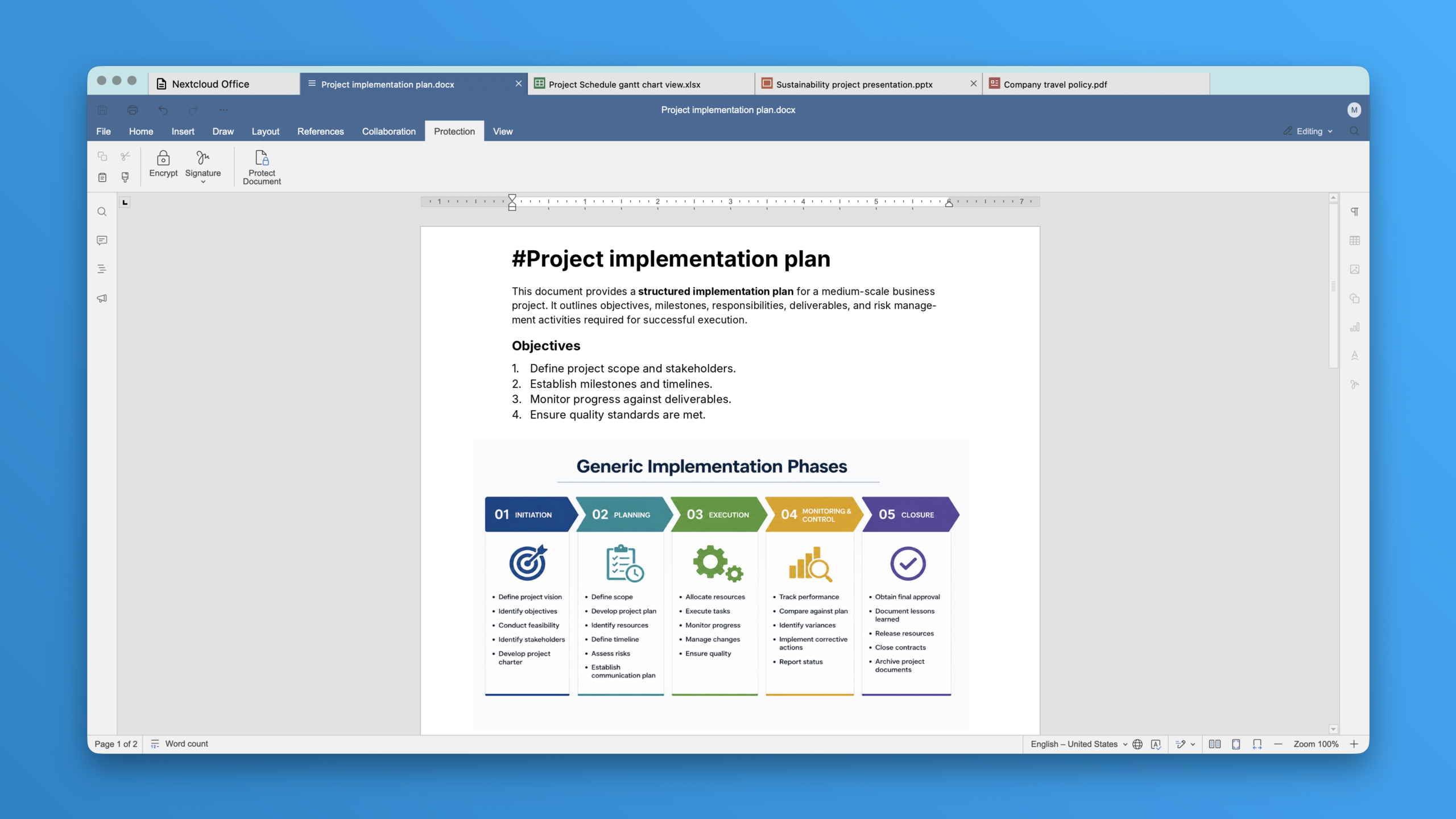
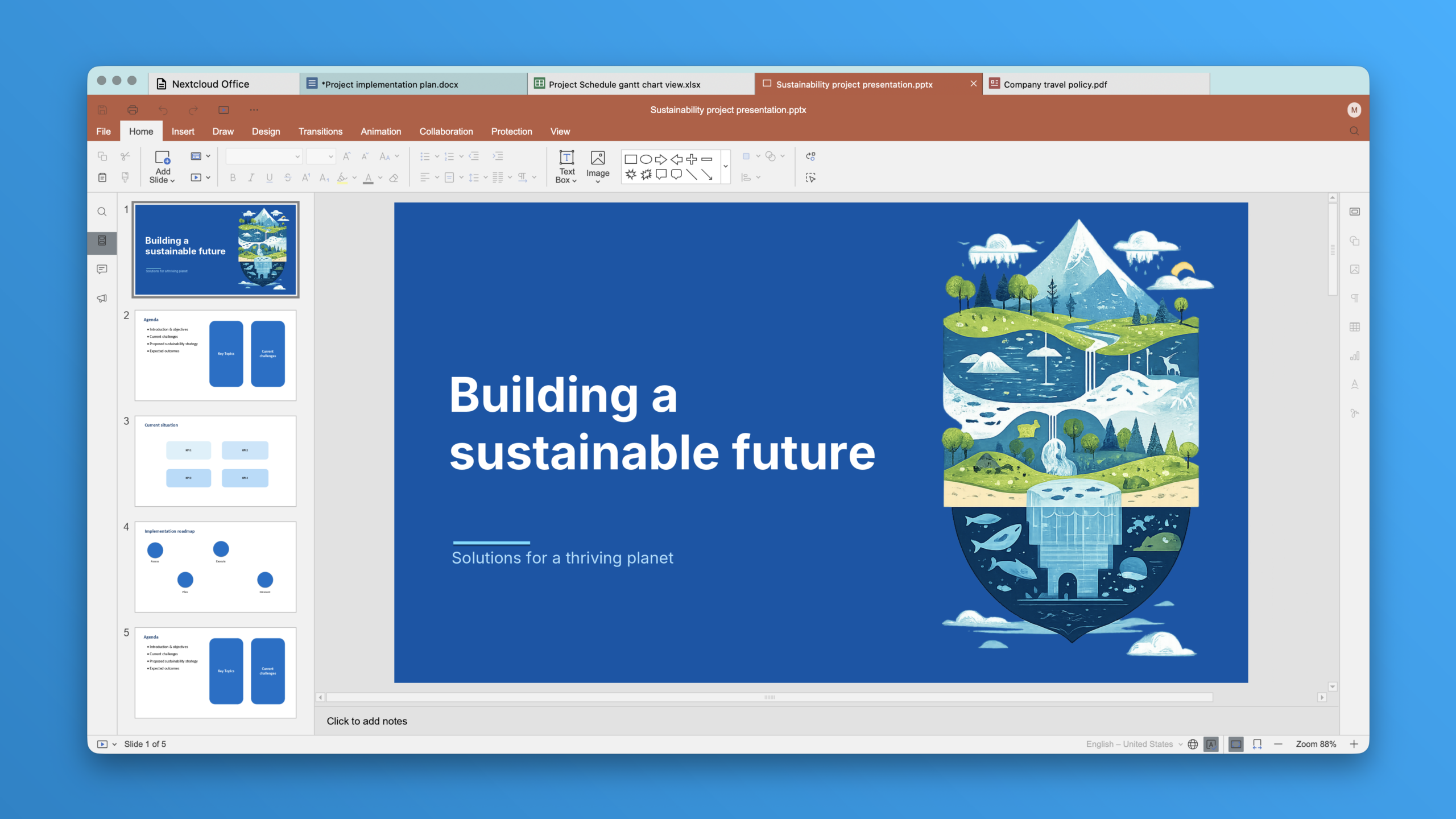
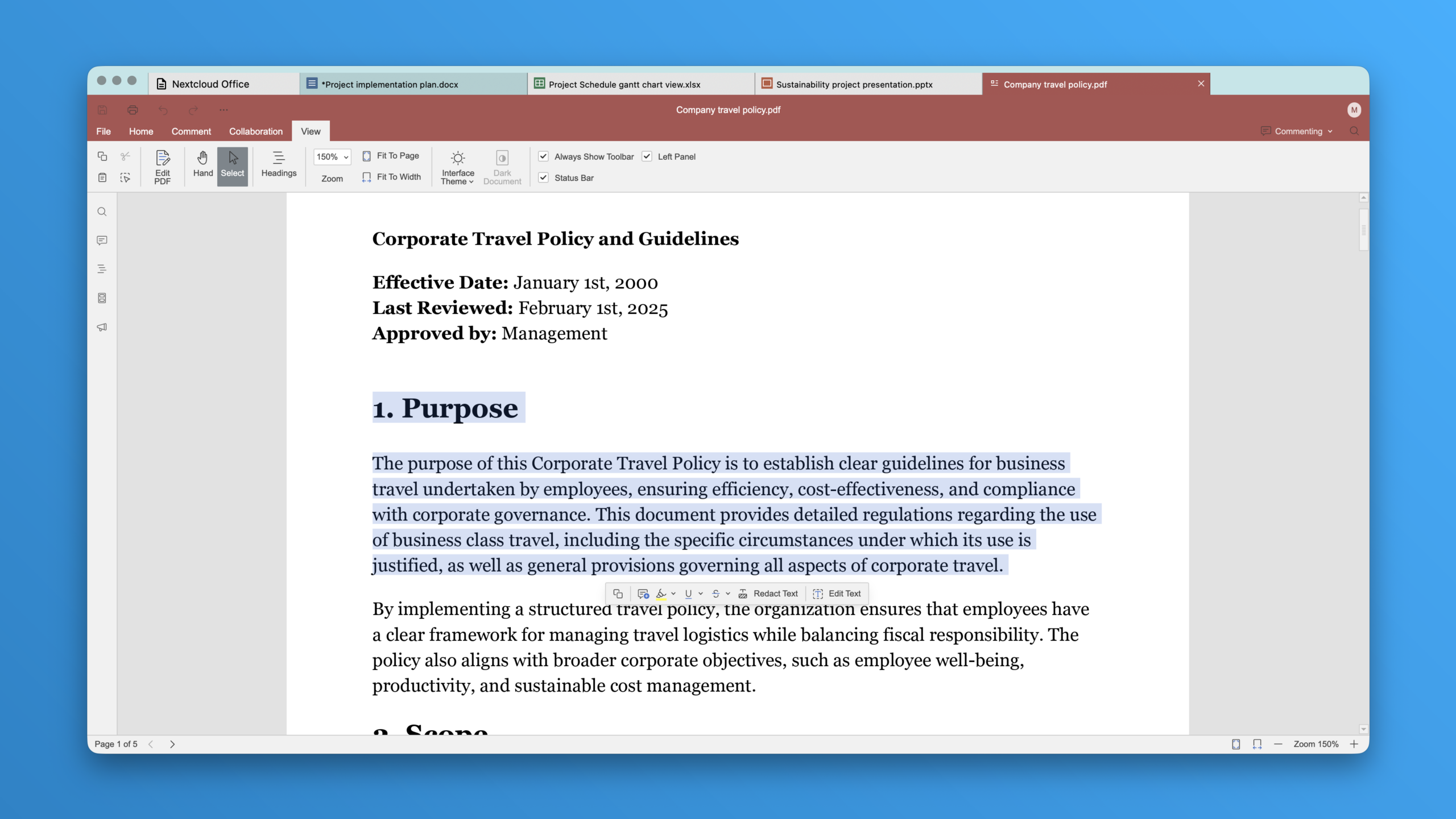
Bei der Nextcloud Office Desktop-App handelt es sich um eine kostenlose Open-Source-Office-Suite für Windows, macOS und Linux. Zum Funktionsumfang gehören Editoren für Textdokumente, Tabellenkalkulationen, Präsentationen und PDFs. Mit den Microsoft-Office-Formaten DOCX, XLSX und PPTX kommt sie genauso gut zurecht wie mit den offenen Formaten ODT, ODS und ODP. In Verbindung mit Nextcloud Hub bearbeiten Sie Dateien in Echtzeit gemeinsam mit Ihrem Team.
Die Desktop-App bietet alle Funktionen der Browser-Version sowie weitere Vorteile:
Arbeiten ohne Internetverbindung, während die Dateien auf Ihrem Gerät bleiben
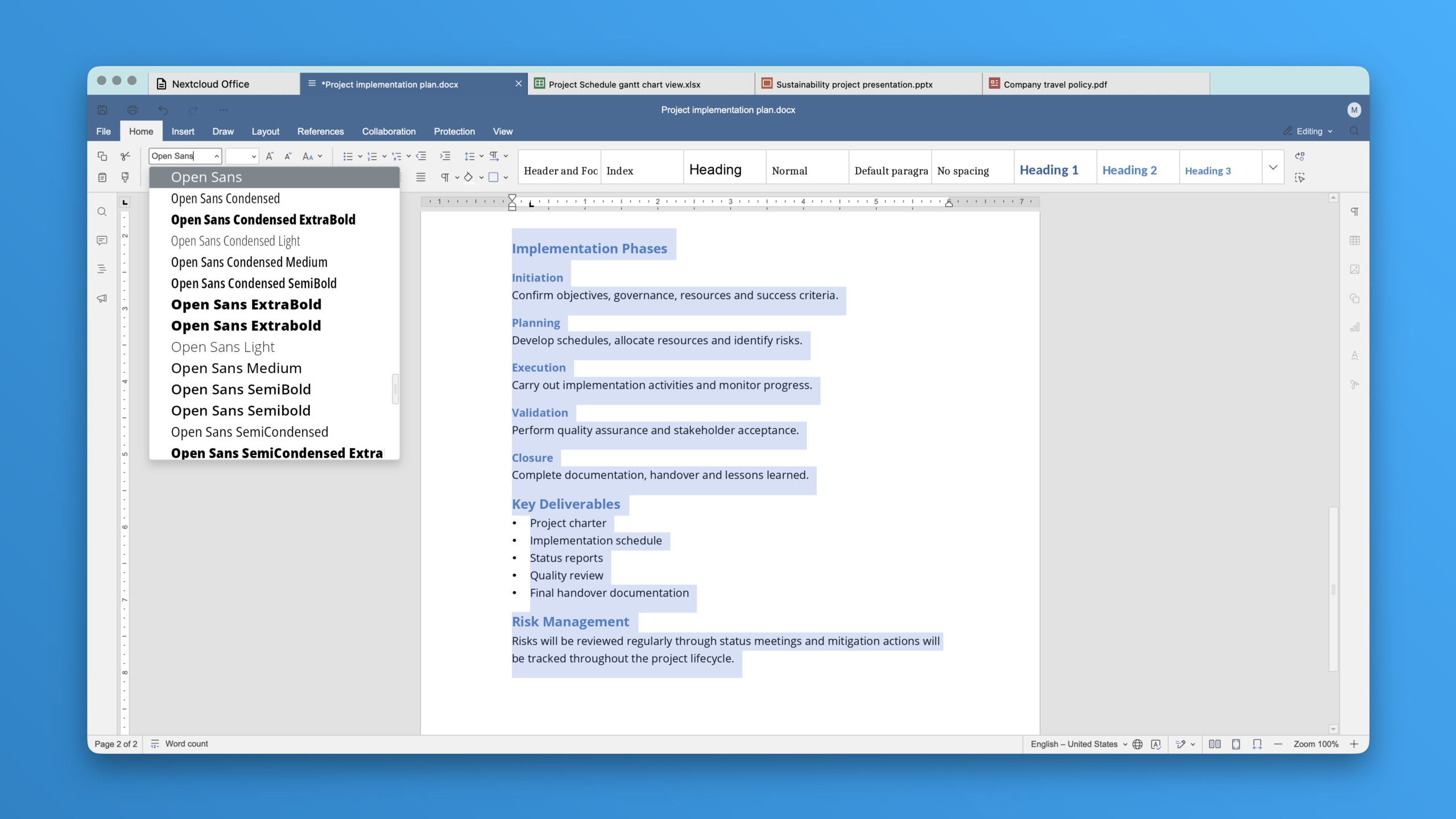
Verwendung von auf Ihrem Rechner installierten Schriftarten
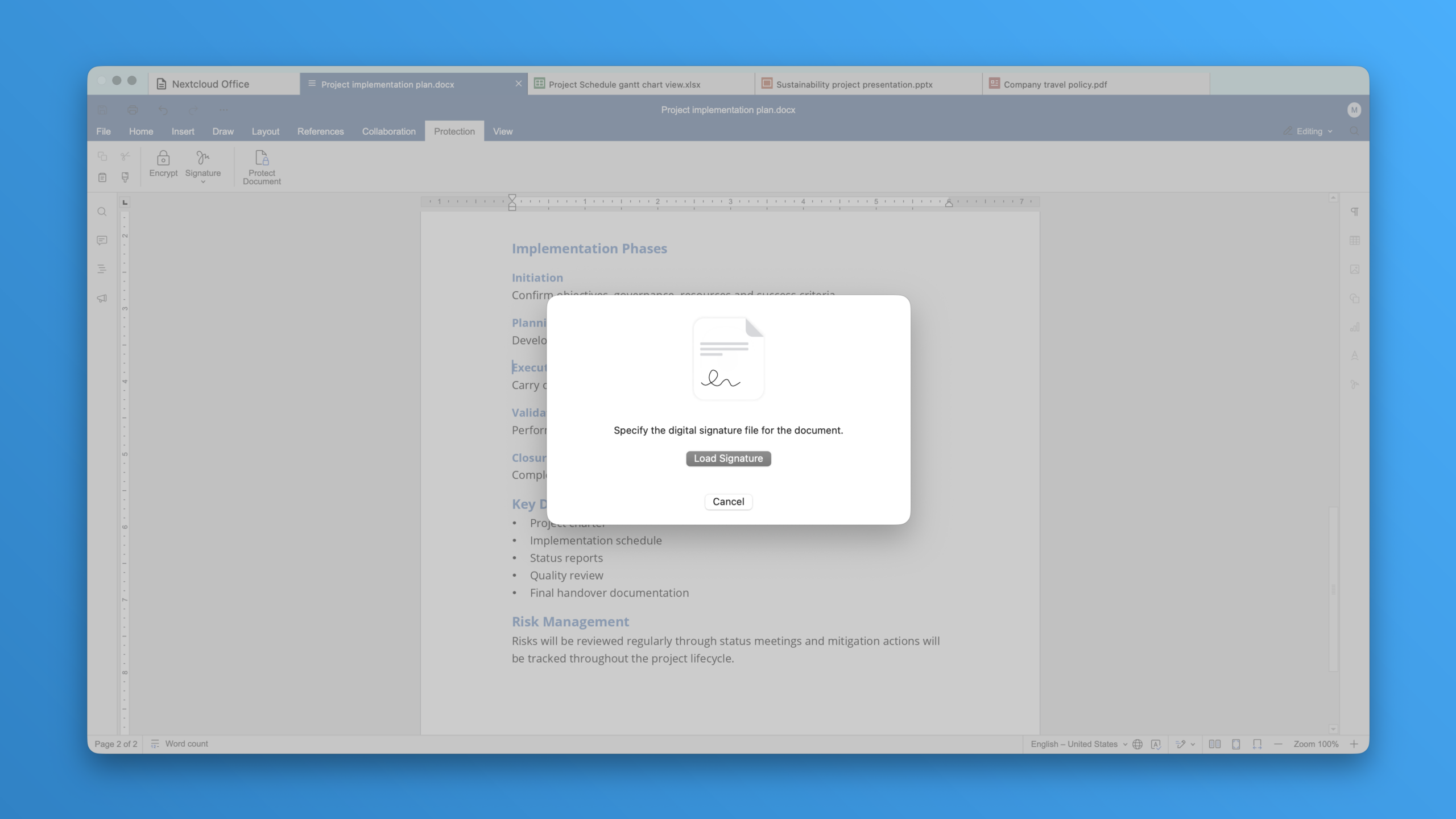
Digitales Unterschreiben von Dokumenten
Lokale und Cloud-basierte Bearbeitung von Dokumenten
Mit der Nextcloud Office Desktop-App können Sie Dateien lokal und ohne Internetverbindung bearbeiten. Ihre Dateien bleiben so jederzeit erreichbar. Fällt das Internet aus oder streiken die Online-Tools, können Sie einfach weiterarbeiten. Welche Dateien auf Ihrem Rechner bleiben und welche in die Cloud wandern, entscheiden Sie selbst.
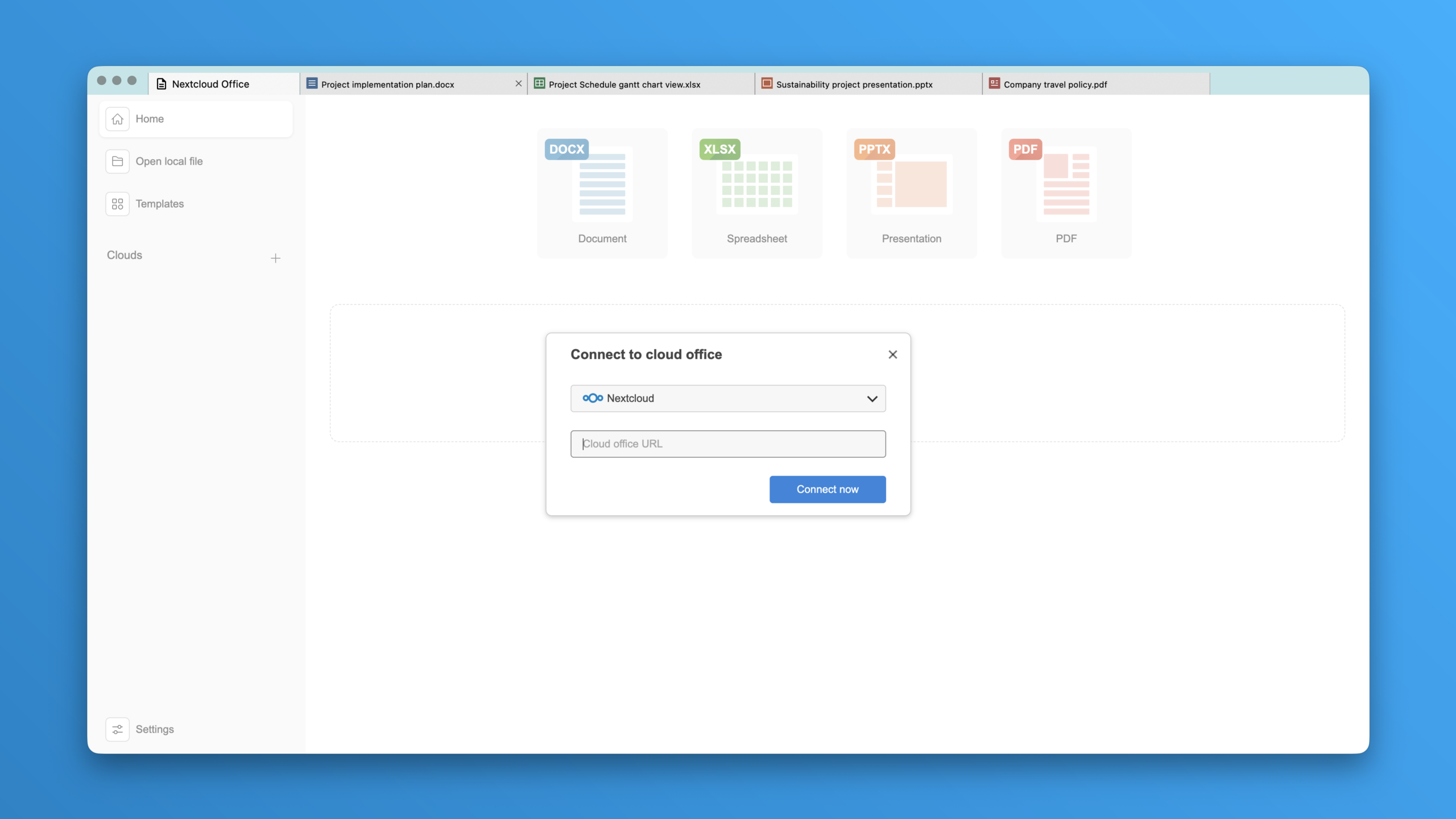
Wenn Sie Zugriff auf Ihre Online-Dateien benötigen, verbinden Sie einfach Ihre Nextcloud-Instanz mit der App. Danach haben Sie Zugriff auf alle Dateien, für die Sie berechtigt sind, und können Sie alleine oder in Echtzeit zusammen mit Ihrem Team bearbeiten.
So verbinden Sie die Nextcloud Office Desktop-App mit Ihrer Cloud:
Klicken Sie auf dem Startbildschirm unter „Clouds“ auf das „+“-Symbol.
Wählen Sie „Nextcloud“ und geben Sie die URL Ihrer Instanz ein.
Melden Sie sich mit Ihren Zugangsdaten an.
Sobald die Verbindung steht, wählen Sie Ihre Nextcloud-Instanz aus der Liste. Sie können die App auch mit mehr als einer Instanz verbinden und so auf Dateien in verschiedenen Clouds zugreifen.
Verwenden Sie Ihre eigenen Schriftarten
Die Nextcloud Office Desktop-App nutzt die auf Ihrem Rechner installierten Schriftarten. Das können etwa die bevorzugten Schriftarten Ihres Unternehmens sein oder die Ihres Betriebssystems, wie die Microsoft-Schriftarten unter Windows. Weitere Schriftarten können Sie ganz nach Bedarf und ohne die Hilfe Ihrer Nextcloud-Administratoren installieren.
Beachten Sie dabei: Wer an der Datei mitarbeitet und die jeweilige Schriftart nicht installiert hat, sieht in seiner Version stattdessen eine Ersatzschriftart.
Digitale Signaturen und geschützte Dateien
Mit der Nextcloud Office Desktop-App können Sie Ihren Dateien eine digitale Unterschrift hinzufügen. Diese belegt, wer die jeweilige Datei signiert hat und dass sie seitdem nicht verändert wurde. Sie können eine digitale Unterschrift über die entsprechende Dateischutz-Funktion hinzufügen.
Dafür benötigen Sie ein gültiges digitales Zertifikat. Fragen Sie hierfür am besten das IT-Team in Ihrem Unternehmen. Ein digitales Zertifikat für den privaten Gebrauch erhalten Sie von vertrauenswürdigen Anbietern in der EU aus dieser Liste.
Sie können Dateien außerdem mit einem Passwort sichern und festlegen, ob andere Ihre Dateien nur ausfüllen, kommentieren oder mit Änderungsverfolgung bearbeiten dürfen.
So installieren Sie die Euro-Office Desktop-App
Die neueste Version der Nextcloud Office Desktop-App steht auf unserer Installationsseite für folgende Plattformen zum Download bereit:
Windows: x64, ARM64
Linux: .deb (Debian, Ubuntu), .rpm (Fedora)
macOS (Apple Silicon)
Falls Sie die App selbst aus dem Quellcode bauen möchten, können Sie die unsignierten Builds der Euro-Office Desktop-App verwenden. Eine Anleitung dazu finden Sie auf GitHub.
Wir wollen die App laufend verbessern. Wenn Ihnen also etwas auffällt, melden Sie das Problem gerne unserem Engineering-Team via GitHub.
So gestalten Sie Euro-Office mit
Wir freuen uns über jeden Beitrag zur App, egal ob Bug-Report, Ideen für neue Features, Übersetzungen oder Pull-Requests. So können Sie sich beteiligen:
Sie haben einen Fehler entdeckt oder eine Idee? Öffnen Sie ein Issue und beschreiben Sie das Problem oder die gewünschte Funktion.
Sie möchten Code beisteuern? Forken Sie das Repository der jeweiligen Komponente, nehmen Sie Ihre Änderungen vor und eröffnen Sie einen Pull Request. Alles Wichtige zu Änderungen an den Builds finden Sie in der Build-Dokumentation.
Sie möchten beim Übersetzen helfen? Verbesserungen an der Lokalisierung sind jederzeit willkommen, insbesondere Übersetzungen der Editor-Oberfläche.
Bitte achten Sie darauf, dass Ihre Beiträge mit der Projektlizenz AGPL v3 vereinbar sind.
Nextcloud Hub 26 Summer ist eine Gemeinschaftsleistung des Nextcloud-Teams, unserer Community und unserer Partner und wird auf Grundlage davon weiterentwickelt, wie es tagtäglich genutzt wird. Erstellen Sie mit Nextcloud Teams einen eigenen Bereich für Ihr Team, organisieren Sie Ihre Erinnerungen mit der neuen Nextcloud Photos-App und nutzen Sie die von Ihnen gewünschten Features in allen Apps. Lesen Sie weiter, um einen vollständigen Überblick über den neuesten Release zu erhalten.
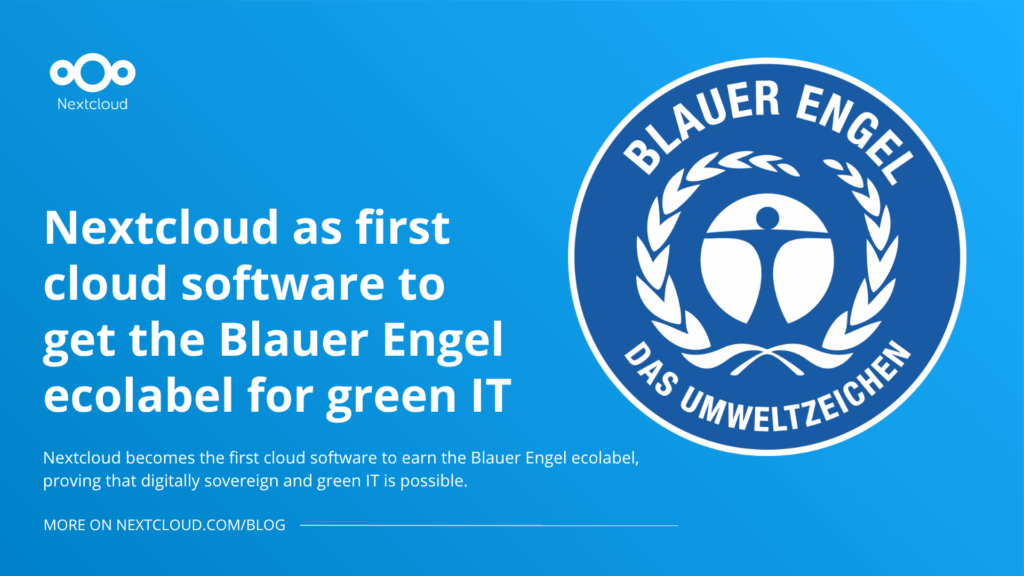
Nextcloud ist die erste Cloud-Plattform, die mit dem Umweltzeichen „Blauer Engel“ ausgezeichnet wurde und damit beweist, dass eine digital souveräne und grüne IT möglich ist.
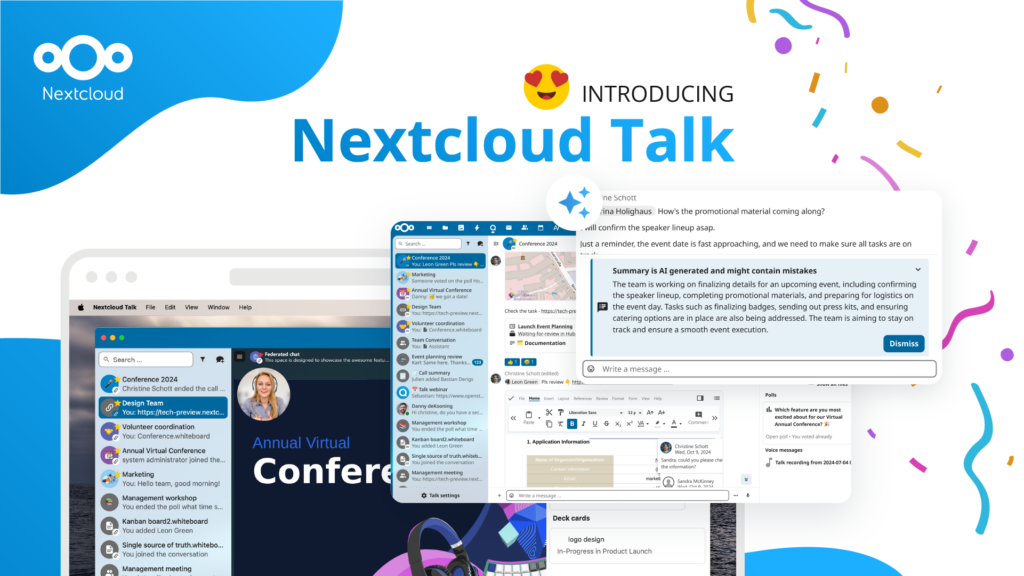
Unternehmen, ob klein oder groß, brauchen eine Möglichkeit, die Ausfallsicherheit und digitale Souveränität ihrer Abläufe zu gewährleisten - eine Open-Source-Alternative zu Teams, die die Privatsphäre respektiert. Und heute stellen wir diese Lösung vor - Nextcloud Talk.
Bechtle und Nextcloud kündigen heute eine vollständig verwaltete Kollaborationsplattform für den öffentlichen Sektor an, die keiner Ausschreibung bedarf und sofort bereitgestellt werden kann.
Our mission is to help individuals, businesses and organizations achieve digital sovereignty and regain control over their data. Nextcloud Hub 5 marks a massive step forward towards achieving this mission, putting the power of AI into your hands – in a way that keeps you in control. New release, new possibilities Hub 5 builds on […]
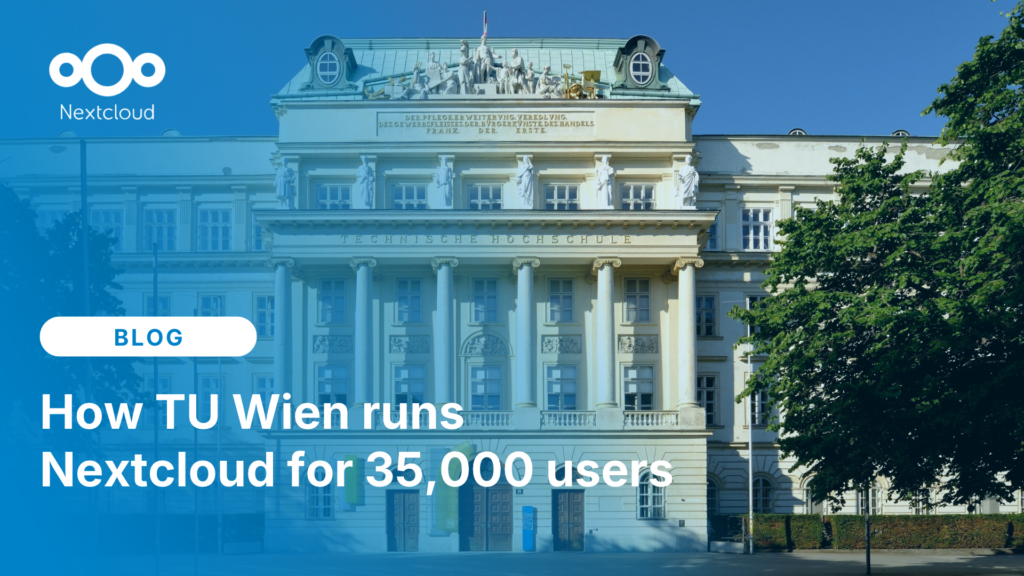
Jan Vales, System Administrator for the TUcloud at TU Wien, tells us about university's 35,000-user Nextcloud setup, how share links solved TU Wien’s external collaboration problems, and why he thinks open source should win over closed source.
New maintenance updates are available for Nextcloud Hub. Read more in this post or access the full changelog on our website. Keep your server up-to-date!
Switch, the foundation of the Swiss universities, moved 39,500 students, teachers and researchers at 65 organizations to Nextcloud over a single weekend. That was 585 TB of data in 32 hours. As criticism of Big Tech licensing in education grows, Switzerland joins a growing list of universities choosing digital sovereignty. Their migration also shows that switching is a manageable process, not an impossible challenge.
Wir speichern einige Cookies, um Besucher zu zählen und die Nutzung der Website zu erleichtern. Diese verlassen unseren Server nicht und dienen nicht der Verfolgung Ihrer online-Aktivitäten.
Weitere Informationen hierzu finden Sie in unserer Datenschutzrichtlinie. Anpassen
Statistik-Cookies sammeln anonym Informationen und helfen uns zu verstehen, wie unsere Besucher unsere Website nutzen. Wir verwenden cloud-gehostetes Matomo
Dienst:Matomo
Cookie-Beschreibung:
_pk_ses*: Zählt den ersten Besuch des Benutzers
_pk_id*: Hilft, die Besuche nicht doppelt zu zählen.
mtm_cookie_consent: Erinnert daran, dass der Nutzer seine Zustimmung zur Speicherung und Verwendung von Cookies gegeben hat.
Cookie-Ablauf:_pk_ses*: 30 Minuten
_pk_id*: 13 Monate
mtm_cookie_consent: 30 Tage